Exporter ses conversations WhatsApp sur Motorola : guide complet 2026
Guide pas à pas pour exporter vos conversations WhatsApp depuis un téléphone Motorola. Méthode native, sauvegarde Google Drive et récupération des fichiers sur PC ou Mac.
02
Motorola et Android : un avantage pour l'export WhatsApp
Motorola est l'une des rares marques Android à proposer une expérience quasi-stock — c'est-à-dire un Android très proche de la version originale de Google, sans surcouche lourde. Pour l'utilisateur, cela signifie moins de modifications propriétaires et un accès simplifié aux fichiers système.
Contrairement à certaines marques qui modifient la gestion des fichiers (Huawei, certains Xiaomi), le Motorola laisse pleinement accès au dossier WhatsApp dans le stockage interne. L'export de conversations fonctionne exactement comme décrit dans la documentation officielle WhatsApp. Aucune manipulation spécifique à la marque n'est nécessaire.
03
Exporter une conversation WhatsApp sur Motorola — étape par étape
Voici la procédure native, valable sur tous les modèles Motorola (Moto G, Moto E, Edge, Razr).
- Ouvrez WhatsApp sur votre Motorola et entrez dans la conversation à exporter.
- Appuyez sur les trois points verticaux en haut à droite.
- Appuyez sur « Plus » dans le menu déroulant.
- Sélectionnez « Exporter la discussion ».
- Choisissez « Sans les médias » (fichier .txt léger) ou « Inclure les médias » (archive .zip avec photos et vidéos).
- Partagez le fichier via Gmail, Google Drive, un message, ou enregistrez-le dans les fichiers.
04
Sauvegarder toutes ses conversations via Google Drive
Si vous voulez une sauvegarde complète de toutes vos conversations en une seule opération, la sauvegarde Google Drive est la méthode la plus fiable sur Motorola.
- Ouvrez WhatsApp → Paramètres (trois points en haut à droite ou icône en bas).
- Allez dans « Chats » → « Sauvegarde des chats ».
- Connectez votre compte Google si ce n'est pas déjà fait.
- Appuyez sur « Sauvegarder sur Google Drive » et choisissez la fréquence.
- Appuyez sur « Sauvegarder » pour déclencher une sauvegarde immédiate.
05
Accéder aux fichiers exportés depuis votre ordinateur
Une fois votre export effectué, vous pouvez le transférer sur un ordinateur pour le sauvegarder ou l'utiliser avec un service de création de livre.
- Connectez votre Motorola à votre PC ou Mac avec un câble USB.
- Sur le téléphone, faites glisser la notification de connexion vers le bas et sélectionnez « Transfert de fichiers » (ou « MTP »).
- Sur PC (Windows) : ouvrez l'Explorateur de fichiers, votre Motorola apparaît comme un lecteur externe. Naviguez vers Téléphone interne → WhatsApp → Media → WhatsApp Documents.
- Sur Mac : vous aurez besoin de l'application Android File Transfer (gratuite) pour accéder aux fichiers.
- Copiez le fichier .txt ou .zip sur votre ordinateur.
06
Utiliser l'export pour créer un livre souvenir
L'export WhatsApp n'est qu'une première étape. Une fois le fichier récupéré, vous pouvez l'archiver, le lire dans un éditeur de texte, ou le transformer en quelque chose de plus mémorable.
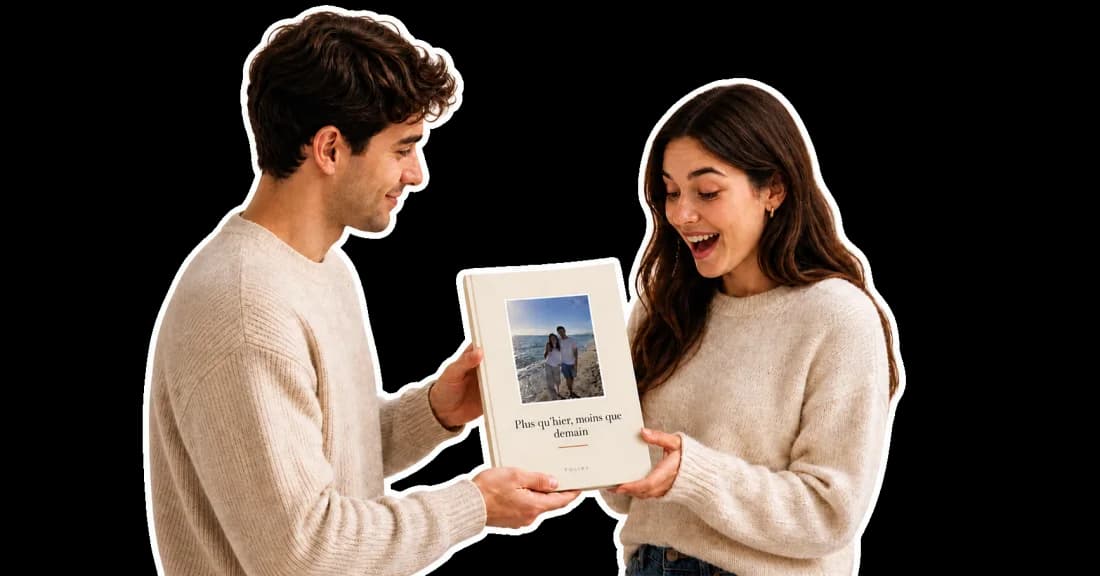
Des services comme Foliry prennent l'export brut d'une conversation WhatsApp, Messenger ou Instagram DM et le transforment en livre chapitré avec récit chapitré et photos intégrées. Pour les couples qui veulent matérialiser leur histoire, les familles qui veulent garder une trace des échanges des dernières années, ou simplement ceux qui veulent que leurs messages existent en dehors d'une application, c'est la façon la plus durable d'utiliser un export.
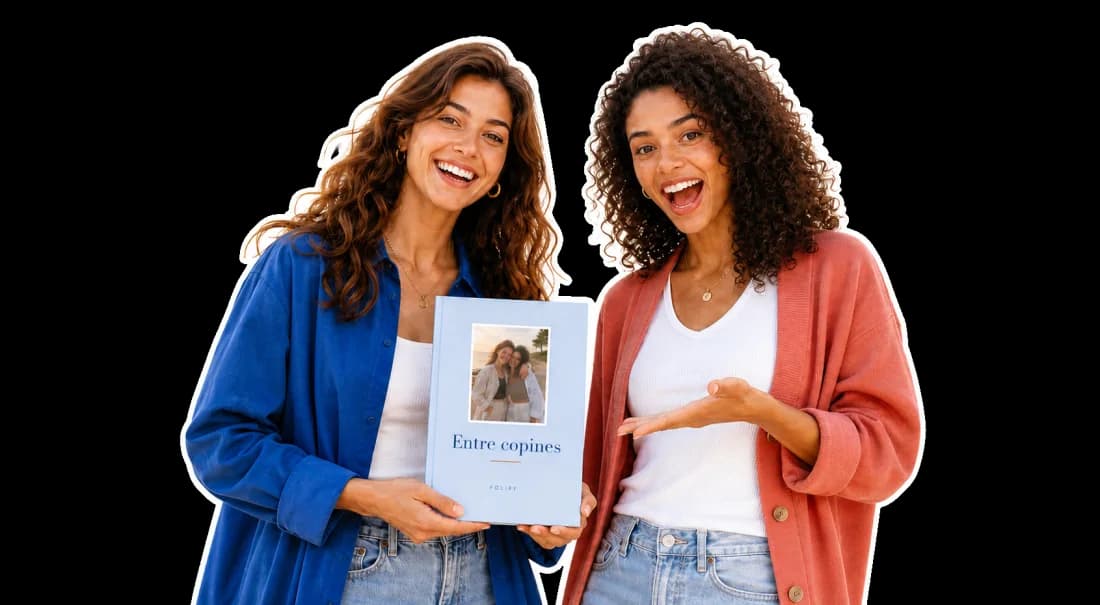
Votre histoire en livre
Vos messages méritent mieux qu’un écran.
Transformez vos conversations WhatsApp, Messenger et Instagram DM en un vrai livre personnalisé, composé autour des moments qui comptent.
Créer mon aperçu gratuitAucun paiement avant de découvrir vos premiers chapitres.
Questions fréquentes
Questions fréquentes
La procédure d'export WhatsApp est-elle la même sur tous les modèles Motorola ?
Oui. Que vous ayez un Moto G84, Moto G73, Edge 40, Razr 40 ou tout autre modèle Motorola récent, la procédure est identique. Motorola utilisant une version proche du stock Android, il n'y a pas de variation selon le modèle.
WhatsApp peut-il être sauvegardé automatiquement sur un Motorola ?
Oui. Activez la sauvegarde automatique dans WhatsApp → Paramètres → Chats → Sauvegarde des chats, en la liant à votre compte Google. Choisissez la fréquence (quotidienne recommandée). La sauvegarde se déclenche automatiquement lorsque votre Motorola est en charge et connecté au Wi-Fi.
Comment exporter mes messages Messenger et Instagram DM depuis un Motorola ?
Pour Messenger : connectez-vous à facebook.com sur le navigateur de votre Motorola → Paramètres → Vos informations → Télécharger vos informations → Messages. Pour Instagram DM : dans l'application Instagram → Paramètres → Votre activité → Télécharger vos informations. Ces exports fonctionnent sur tous les appareils Android.
Que faire si le fichier WhatsApp exporté est en anglais sur mon Motorola ?
C'est normal. WhatsApp exporte les conversations en anglais pour les métadonnées (dates, médias omis, chiffrement). Le contenu de vos messages reste dans la langue dans laquelle vous avez écrit. Si les dates apparaissent en format anglais (Jan, Feb...), elles peuvent être reformatées manuellement ou via un service spécialisé.
Peut-on récupérer des conversations WhatsApp supprimées sur un Motorola ?
Seulement si une sauvegarde Google Drive existait avant la suppression. Lors de la réinstallation de WhatsApp, le système propose de restaurer depuis la dernière sauvegarde disponible. Sans sauvegarde préalable, les messages supprimés sont définitivement perdus.