Télécharger toutes les photos Messenger sans perdre la conversation
Téléchargez les photos d’une conversation Messenger avec l’outil Meta, gardez les messages associés et créez gratuitement votre aperçu Foliry avant de choisir.
02
Pourquoi exporter ses photos Messenger avant qu'il soit trop tard
Les photos visibles dans Messenger ne constituent pas forcément une copie locale organisée sur votre téléphone. Une archive téléchargée depuis Meta permet de conserver séparément les messages et médias que la plateforme rend disponibles pour votre compte.
Cette précaution concerne autant les échanges de couple que les conversations de famille, les groupes d'amis ou les discussions avec un proche. Vérifiez l'archive après réception avant d'effacer un compte ou une conversation.
03
Méthode officielle : télécharger ses données Facebook avec les photos
La méthode proposée par Meta passe par l'Espace Comptes. Les intitulés peuvent varier selon l'appareil et la version de Facebook ou Messenger.
- Allez sur facebook.com (pas l'app mobile) et connectez-vous
- Cliquez sur votre photo de profil en haut à droite → Paramètres et confidentialité → Paramètres
- Dans le menu gauche : « Vos informations sur Facebook » → « Télécharger vos informations »
- Cliquez sur « Créer un fichier » ou « Télécharger vos informations »
- Décochez TOUT sauf « Messages » — vous n'avez pas besoin du reste
- Sous « Médias dans les publications », sélectionnez « Inclus » pour avoir les photos
- Choisissez la plage de dates si vous voulez cibler une période précise
- Format HTML (plus lisible) ou JSON (plus compact pour traitement automatique)
- Qualité : sélectionnez « Haute » pour conserver la résolution originale des photos
- Cliquez sur « Créer un fichier » et attendez la notification
04
Délai et réception de l'export
Le délai de préparation dépend du volume de données. Pour un compte avec peu d'activité, l'export est prêt en quelques minutes. Pour un compte avec 10 ans d'historique et des milliers de photos partagées, comptez entre 12 et 48 heures. Vous recevrez une notification Facebook ET un email à l'adresse associée au compte quand le fichier est prêt.
Le fichier est disponible en téléchargement pendant 4 jours seulement — passé ce délai, vous devrez relancer une demande d'export. Téléchargez-le dès que vous recevez la notification. Le fichier compressé (.zip) peut peser de quelques mégaoctets à plusieurs gigaoctets selon la quantité de photos et vidéos.
05
Contenu de l'export : qu'est-ce qui est inclus avec les photos ?
L'export Messenger avec médias contient beaucoup plus que de simples photos. En ouvrant le dossier téléchargé, vous trouverez une structure organisée par conversation. Pour chaque échange, un fichier HTML (ou JSON) contient tous les messages texte, et un sous-dossier regroupe tous les médias partagés : photos, vidéos, GIFs, fichiers audio, documents.
Les photos sont nommées avec leur horodatage d'envoi — vous pouvez donc retrouver exactement quand chaque image a été partagée. Les réactions (pouces, cœurs, etc.) ne sont généralement pas incluses dans les exports HTML basiques. Les messages temporaires (mode éphémère activé) ne sont pas récupérables — ils sont supprimés du serveur au moment de la lecture.
| Contenu | Inclus dans l'export ? |
|---|---|
| Messages texte | Oui |
| Photos partagées | Oui (si « Médias » inclus) |
| Vidéos partagées | Oui (si « Médias » inclus) |
| Messages vocaux | Oui |
| GIFs | Oui |
| Réactions emoji | Partiellement (selon format) |
| Messages temporaires éphémères | Non |
| Appels vidéo / audio | Heure et durée uniquement |
06
Que faire avec ses photos Messenger exportées ?
Une fois l'export réalisé, vous disposez d'une archive de votre conversation avec ses photos. Pour protéger aussi les échanges encore visibles, consultez le guide pour désactiver les messages éphémères Messenger. La sauvegarde locale reste la plus simple : copiez ensuite le dossier sur un disque dur externe ou un service cloud.
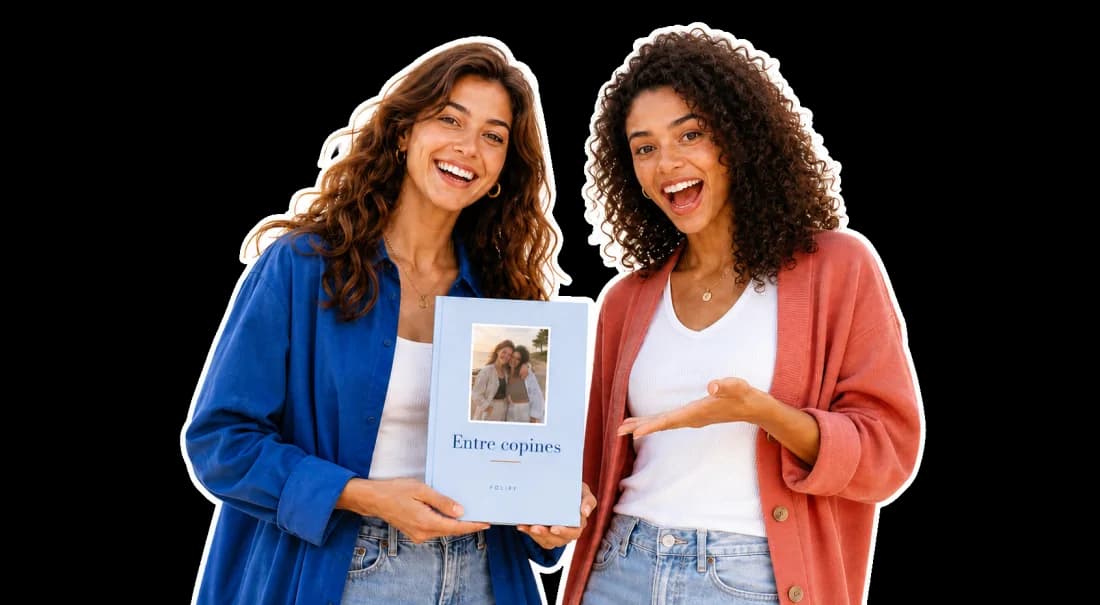
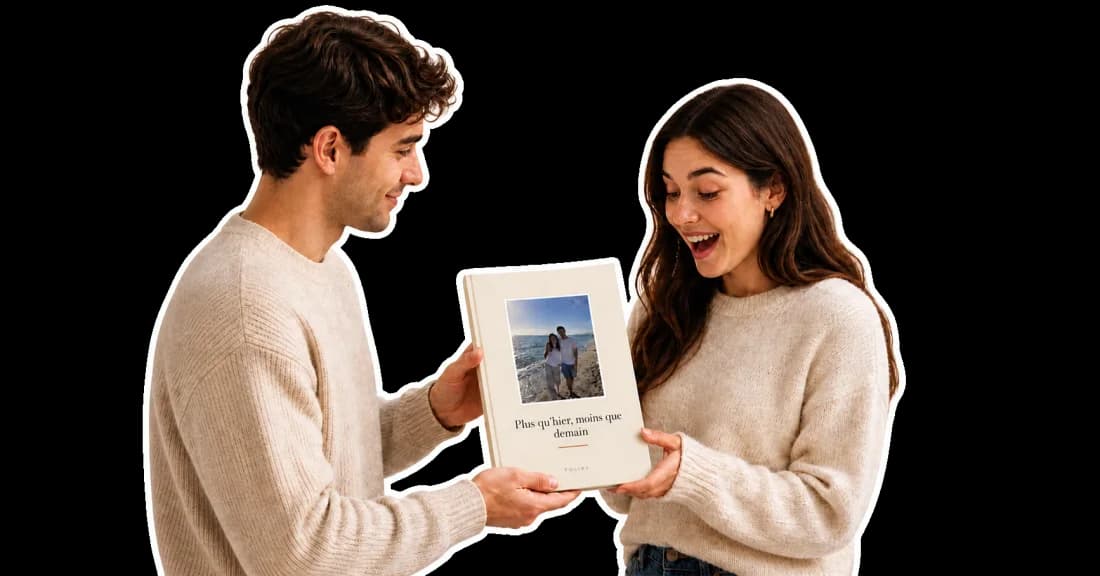
L'usage le plus émotionnel est de transformer ces échanges en un livre souvenir. Des services comme Foliry lisent l'export Messenger (texte + photos), sélectionnent les moments les plus forts de la conversation et construisent un livre chapitré avec les meilleures photos intégrées au bon endroit du récit. Le résultat est très différent d'un album photo classique : les photos sont contextualisées par les messages échangés au même moment. La photo de votre premier voyage ensemble est accompagnée des messages que vous vous envoyiez depuis l'aéroport.
◆ Votre histoire, reliée
Vos messages méritent mieux qu’un écran.
Transformez vos conversations WhatsApp, Messenger et Instagram en un vrai livre personnalisé, composé autour des moments qui comptent.
Créer mon aperçu gratuitAucun paiement avant de découvrir vos premiers chapitres.
Questions fréquentes
Tout ce qu’il faut savoir.
Peut-on exporter les photos d'une conversation Messenger spécifique seulement ?
Pas directement depuis l'outil officiel — l'export inclut toutes vos conversations Messenger. Mais une fois le fichier téléchargé, chaque conversation est dans un sous-dossier séparé. Vous pouvez ouvrir uniquement le dossier de la conversation qui vous intéresse.
Les photos exportées sont-elles en haute résolution ?
Cela dépend de l'option choisie lors de l'export. Si vous sélectionnez « Haute qualité », vous obtenez les images dans leur résolution originale d'envoi. Attention : si l'expéditeur avait lui-même compressé l'image avant de l'envoyer, la résolution originale reste celle de l'envoi.
Puis-je exporter les photos de conversations de groupe Messenger ?
Oui. L'export inclut toutes vos conversations, y compris les groupes. Les photos partagées dans un groupe apparaissent dans le sous-dossier de cette conversation de groupe.
La procédure est-elle identique sur l'application Messenger mobile ?
Non. L'outil de téléchargement de données n'est pas accessible depuis l'app Messenger directement. Vous devez passer par facebook.com sur un navigateur (mobile ou ordinateur) pour lancer l'export.
Peut-on utiliser cet export pour créer un livre souvenir avec Foliry ?
Oui. Foliry accepte les exports Messenger au format HTML ou JSON. Vous transmettez le dossier de la conversation souhaitée, et la technologie se charge de lire les messages et les photos pour construire le récit.