Exporter une conversation Messenger, même chiffrée.
Le chemin Meta à jour, le réglage à vérifier pour l'historique chiffré et le bon format à télécharger.
Le geste, pas à pas.
Suivez le chemin officiel sur votre téléphone, puis passez directement aux étapes détaillées.
Ouvrir sur YouTubeVotre export, sans détour.
Suivez uniquement la méthode qui correspond à votre appareil. Chaque étape reprend le chemin officiel de la messagerie.
Depuis un iPhone
iPhone — chemin Espace Comptes et stockage sécurisé
- 01
Vérifiez le stockage sécurisé Messenger
Dans Messenger, ouvrez Menu → Paramètres → Confidentialité et sécurité → Discussions chiffrées de bout en bout. Vérifiez que le stockage sécurisé est actif et gardez votre code PIN à portée de main.
- 02
Ouvrez l’Espace Comptes Meta
Depuis Messenger ou Facebook, ouvrez Menu → Paramètres, puis Espace Comptes. Les intitulés peuvent varier légèrement selon la version de l’application.
- 03
Choisissez « Vos informations et autorisations »
Touchez ensuite « Exporter vos informations », puis « Créer une exportation ».
- 04
Sélectionnez le profil Facebook concerné
Choisissez « Exporter vers l’appareil ». Meta peut afficher plusieurs profils si vos comptes sont regroupés.
- 05
Gardez uniquement « Messages » et choisissez JSON
Définissez la période souhaitée et la qualité des médias. La demande porte sur la catégorie Messages ; vous retrouverez ensuite chaque discussion dans son propre dossier.
- 06
Lancez la demande et attendez l'e-mail Meta
Meta vous avertit lorsque l’archive .zip est prête. Le délai dépend du volume demandé ; attendez la notification plutôt qu’une durée fixe.
Depuis un Android
Android — chemin Espace Comptes et stockage sécurisé
- 01
Vérifiez le stockage sécurisé Messenger
Dans Messenger, ouvrez Menu → Paramètres → Confidentialité et sécurité → Discussions chiffrées de bout en bout. Vérifiez que le stockage sécurisé est actif et conservez votre code PIN.
- 02
Ouvrez l’Espace Comptes Meta
Depuis Messenger ou Facebook, ouvrez Menu → Paramètres → Espace Comptes. Les libellés peuvent légèrement varier selon la version de l’application.
- 03
Ouvrez « Vos informations et autorisations »
Choisissez « Exporter vos informations », puis « Créer une exportation » et le profil Facebook concerné.
- 04
Exportez vers l’appareil en JSON
Gardez uniquement la catégorie Messages, choisissez la période et le format JSON. Chaque conversation sera rangée séparément dans l’archive.
- 05
Validez et patientez
Meta vous prévient lorsque l’archive est prête. Le délai varie avec la période et le volume de médias sélectionnés.
Depuis un ordinateur
Mac, Windows ou Linux — méthode complète
- 01
Restaurez d’abord les discussions chiffrées si nécessaire
Sur messenger.com, ouvrez votre profil → Confidentialité et sécurité → Discussions chiffrées de bout en bout → Stockage des messages. Saisissez votre code PIN si Messenger le demande.
- 02
Ouvrez accountscenter.facebook.com
Connectez-vous avec le profil Facebook qui détient la conversation, puis ouvrez « Vos informations et autorisations ».
- 03
Choisissez « Exporter vos informations »
Créez une exportation, sélectionnez le profil concerné, puis « Exporter vers l’appareil ».
- 04
Sélectionnez « Messages », la période et le format JSON
La qualité des médias influe sur le poids du fichier. La catégorie Messages contient les différentes conversations dans des dossiers séparés.
- 05
Recevez l'e-mail, téléchargez le .zip
Meta vous avertit lorsque le fichier est disponible. Après décompression, cherchez le dossier de la conversation et ses fichiers message_*.json.
- 06
Importez le .zip dans Foliry
Le parcours Foliry accepte l’archive Meta. Vous choisissez ensuite la conversation et la période que vous souhaitez raconter.
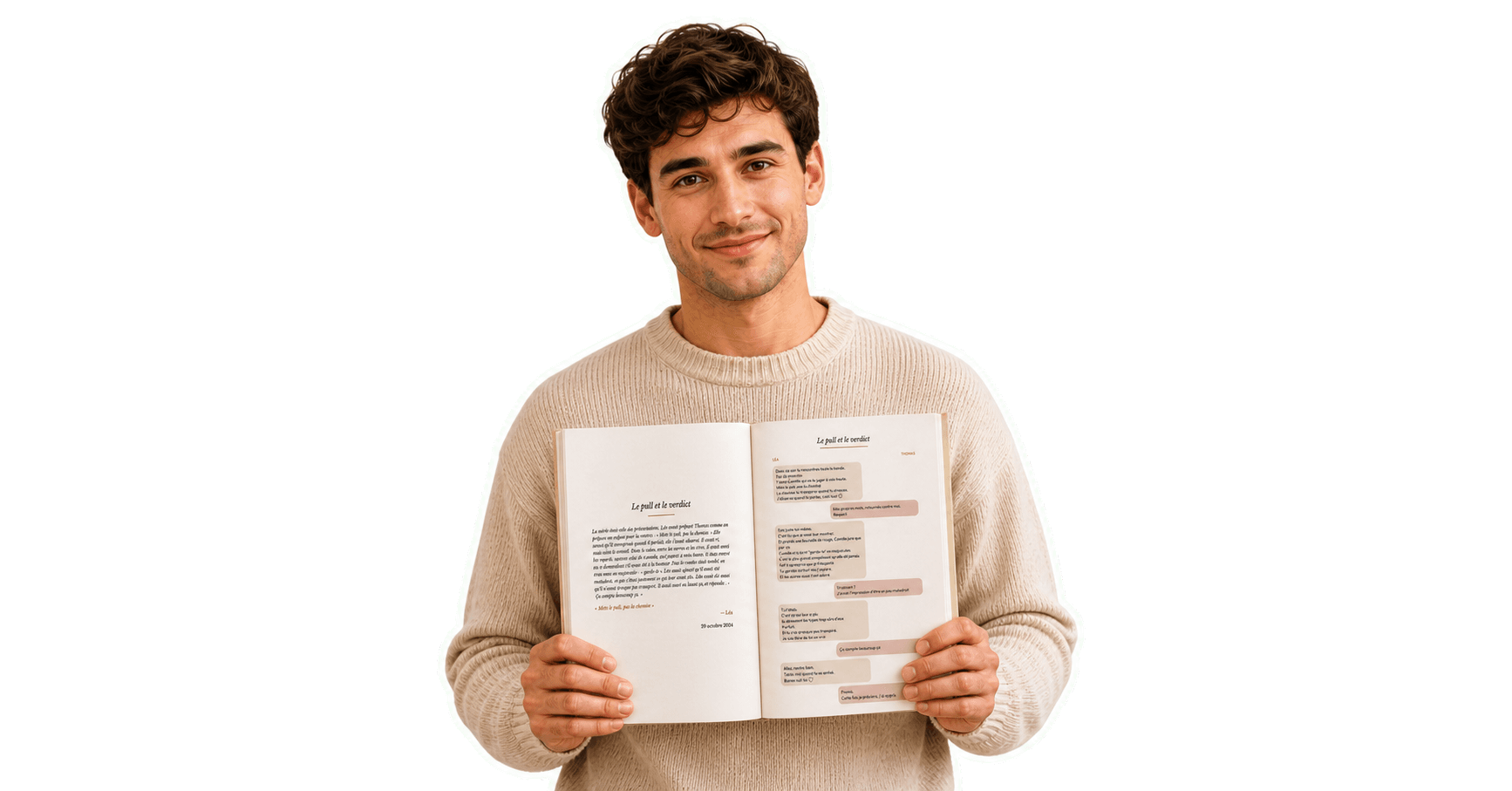
Vos messages deviennent un vrai livre.
Foliry transforme vos conversations WhatsApp, Messenger ou Instagram en une histoire reliée, avec vos moments forts et vos photos.
Avant de télécharger.
Les réponses utiles, sans jargon technique.
Faut-il un compte Facebook ou seulement Messenger ?
Utilisez le profil Meta ou Facebook associé à vos discussions Messenger. L’export standard passe par l’Espace Comptes. Selon votre type de compte et votre région, les menus disponibles peuvent différer ; fiez-vous au profil qui affiche réellement l’historique à conserver.
JSON ou HTML — que choisir ?
Pour Foliry, choisissez JSON : le format est mieux structuré, plus léger, et notre traitement le lit nativement. Le format HTML est utile uniquement si vous voulez relire vos messages dans un navigateur.
Combien de temps Meta met-il pour préparer l'archive ?
Meta ne garantit pas un délai unique. La préparation dépend de la période choisie, du nombre de messages et des médias inclus. Vous recevez une notification lorsque le fichier est disponible ; une archive volumineuse demande généralement plus de temps.
Les photos et vidéos sont-elles incluses ?
Elles peuvent être incluses si vous conservez la catégorie Messages et choisissez une qualité de médias adaptée. Foliry lit le texte pour composer le récit ; vous choisissez ensuite vous-même les photos qui accompagneront le livre.
Pourquoi des messages chiffrés manquent-ils dans l’archive ?
Les discussions chiffrées de bout en bout dépendent du stockage sécurisé Messenger. Vérifiez qu’il est activé et restaurez l’historique avec votre code PIN sur messenger.com avant de relancer l’export. Un message supprimé ou un historique qui n’a jamais été sauvegardé peut rester indisponible.
Vos messages Facebook méritent mieux qu'un .zip oublié.
Foliry sélectionne les moments forts de votre conversation Messenger et les compose en chapitres avec les bulles qui comptent. Commencez par un aperçu gratuit.