Exporter une conversation WhatsApp et la transformer en livre.
Trois minutes pour récupérer votre histoire. Une vie pour la relire.
Le geste, pas à pas.
Suivez le chemin officiel sur votre téléphone, puis passez directement aux étapes détaillées.
Ouvrir sur YouTubeVotre export, sans détour.
Suivez uniquement la méthode qui correspond à votre appareil. Chaque étape reprend le chemin officiel de la messagerie.
Depuis un iPhone
iOS 16 et plus récent — moins de 3 minutes
- 01
Ouvrez la conversation
Lancez WhatsApp et entrez dans la conversation que vous souhaitez préserver.
- 02
Touchez le nom du contact en haut de l'écran
Vous accédez à la fiche de la conversation, qui regroupe tous les paramètres et les médias échangés.
- 03
Faites défiler jusqu'à « Exporter la discussion »
L'option se trouve tout en bas de la fiche, après les sections « Médias, liens et documents ».
- 04
Choisissez « Sans média »
Pour Foliry, le fichier .txt seul suffit — vous chargerez les photos séparément à l'étape suivante du tunnel. C'est aussi 100 fois plus léger.
- 05
Envoyez le fichier sur votre adresse e-mail
WhatsApp ouvre le menu de partage. Choisissez « Mail » et envoyez-vous le .txt à vous-même. Vous le retrouverez prêt à être uploadé sur Foliry.
Depuis un Android
Toutes versions, depuis Android 10 — moins de 3 minutes
- 01
Ouvrez la conversation
Lancez WhatsApp et entrez dans la conversation à archiver.
- 02
Appuyez sur les trois points en haut à droite
Le menu contextuel s'ouvre avec toutes les options de la conversation.
- 03
Sélectionnez « Plus », puis « Exporter la discussion »
Selon votre version d'Android, l'option peut se trouver directement dans le premier menu.
- 04
Choisissez « Sans média »
Le fichier .txt suffit. Foliry préserve la totalité du texte et vous laisse choisir les photos séparément.
- 05
Partagez le fichier vers Drive, Mail ou directement vers Foliry
Sur Android, vous pouvez glisser-déposer le .txt dans le tunnel Foliry sans intermédiaire si vous ouvrez le site dans le même appareil.
Depuis un ordinateur
Mac, Windows, Linux — environ 5 minutes
- 01
La méthode la plus simple : passer par votre téléphone
WhatsApp Web et WhatsApp Desktop ne permettent pas d'exporter une conversation directement. La méthode officielle reste l'export depuis l'application mobile.
- 02
Exportez depuis votre iPhone ou Android (cf. ci-dessus)
Suivez la procédure correspondante à votre système, en choisissant « Sans média ».
- 03
Envoyez-vous le fichier .txt par e-mail
Ouvrez votre messagerie sur l'ordinateur, téléchargez la pièce jointe.
- 04
Glissez-le dans le tunnel Foliry
Sur foliry.com/commander, l'étape WhatsApp accepte un drag & drop direct depuis votre bureau. Le fichier est analysé localement, jamais transmis à un serveur tiers.
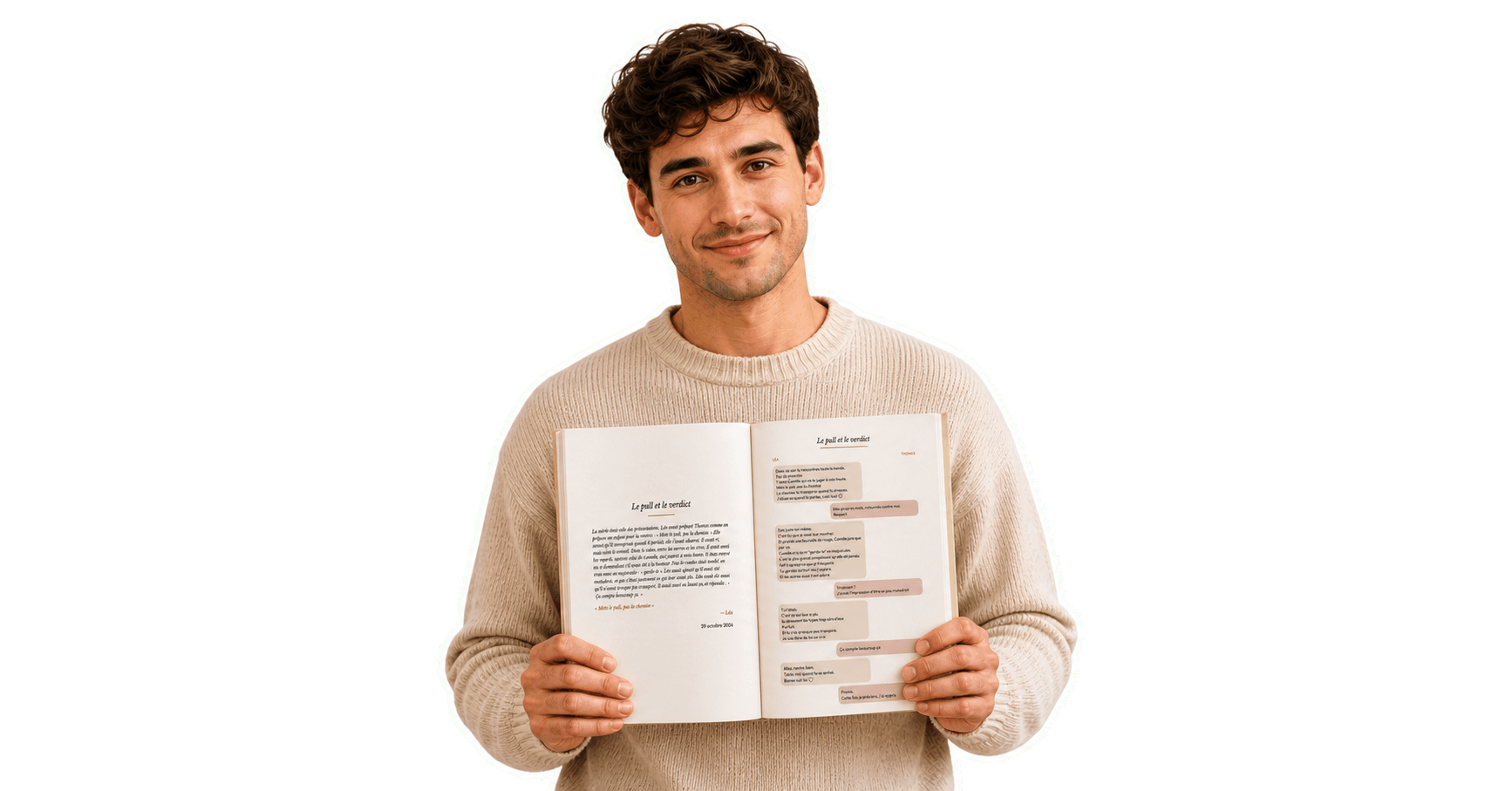
Vos messages deviennent un vrai livre.
Foliry transforme vos conversations WhatsApp, Messenger ou Instagram en une histoire reliée, avec vos moments forts et vos photos.
Avant de télécharger.
Les réponses utiles, sans jargon technique.
Le fichier exporté contient-il toutes les photos ?
Si vous choisissez « Avec médias », le fichier .zip contient le .txt et les photos. Pour Foliry, nous recommandons « Sans média » : le fichier est plus léger, et vous choisissez ensuite librement les photos qui accompagneront votre livre, à pleine résolution.
Y a-t-il une limite à la taille de la conversation ?
WhatsApp permet d'exporter jusqu'à environ 40 000 messages. Au-delà, l'application coupe automatiquement la conversation aux messages les plus récents. Pour des conversations très longues, l'export par tranches (semestre par semestre) reste la meilleure option.
Mes données sont-elles en sécurité quand je les charge sur Foliry ?
Oui. Le fichier .txt est analysé sur votre navigateur avant tout envoi. Il transite ensuite chiffré (HTTPS) vers un stockage Vercel Blob privé, accessible uniquement par l'équipe Foliry, et supprimé une fois le livre livré. Vous pouvez exiger sa suppression à tout moment.
Et les messages vocaux ?
Les vocaux ne sont pas inclus dans l'export texte WhatsApp. Pour Foliry, le récit narratif s'écrit à partir du texte écrit. Si un vocal a marqué votre histoire, vous pouvez le mentionner dans la fiche « Questions » du tunnel — l'éditorial le tissera dans le récit.
Puis-je exporter une conversation supprimée ?
Non, sauf si vous disposez d'une sauvegarde iCloud ou Google Drive antérieure à la suppression. Dans ce cas, restaurez la conversation, exportez-la, puis supprimez-la à nouveau si vous le souhaitez.
Combien de pages fera mon livre Foliry à partir d'un export WhatsApp ?
En moyenne, une conversation de 6 à 12 mois donne un récit de 80 à 160 pages chez Foliry. Le récit n'est pas une transcription : nous condensons, choisissons, ré-écrivons les passages forts en récit littéraire — l'épaisseur dépend donc de la densité émotionnelle, pas du nombre de messages bruts.
Votre fichier est prêt. Donnez-lui la forme d'un livre.
Foliry transforme une conversation WhatsApp en récit littéraire imprimé. Pas une transcription. Un livre que l'on garde sur la table de chevet.